На главную
1. Yoomoney (Яндекс.Деньги). Как создать кошелек, пополнить QR кодом или с карты и оплатить
2. Единая Касса (w1.ru). Как создать кошелек, пополнить QR кодом или с карты и оплатить
Полная инструкция: как завести кошелёк ЮMoney, пополнить его и оплатить товар или услугу
1. Что понадобится
- Рабочий номер телефона: он нужен для регистрации и SMS-кодов.
- Надёжный пароль.
- Электронная почта: нужна для чеков, уведомлений и подтверждения личности.
- Банковская карта или банковское приложение, если будете пополнять кошелёк с карты, через СБП, SberPay или QR-код.
2. Как создать кошелёк ЮMoney
- Откройте официальный сайт: https://yoomoney.ru/.
- Нажмите «Регистрация» или «Войти», если система предлагает вход через Сбер ID или создание нового кошелька.
- Введите номер телефона.
- Подтвердите номер кодом из SMS.
- Придумайте пароль. Используйте уникальный пароль, который не применяете на других сайтах.
- Добавьте электронную почту, если сервис попросит. На неё будут приходить чеки и уведомления.
- После регистрации войдите в личный кабинет ЮMoney.
Статусы кошелька
У ЮMoney есть разные статусы кошелька. Они влияют на лимиты и доступные способы оплаты.
| Статус |
Что важно знать |
| Анонимный |
Можно создать быстро по телефону и паролю. Возможности ограничены. Для некоторых платежей и QR-оплаты может понадобиться более высокий статус. |
| Именной |
Больше лимитов и возможностей. Может потребоваться заполнение данных. |
| Идентифицированный |
Максимум возможностей и лимитов. Может понадобиться подтверждение личности. |
3. Как пополнить кошелёк ЮMoney с банковской карты
- Войдите в ЮMoney.
- На главной странице нажмите «Пополнить».
- Выберите способ «С банковской карты».
- Введите сумму. Лучше пополнить с небольшим запасом, чтобы хватило на заказ и возможную комиссию банка или партнёра.
- Введите данные карты: номер, срок действия, CVC/CVV, имя владельца, если требуется.
- Подтвердите операцию в банковском приложении, через SMS или 3-D Secure.
- Проверьте, что деньги появились на балансе ЮMoney.
Комиссии и лимиты: по данным ЮMoney, пополнение с карты на сайте без комиссии доступно от 4 000 ₽ за один раз, в приложении — независимо от суммы. За пополнение до 3 999 ₽ на сайте может быть комиссия 1%. Банки и партнёры могут устанавливать свои комиссии и лимиты.
4. Как пополнить через СБП или QR-код
Вариант А: пополнение через СБП из банка
- В ЮMoney нажмите «Пополнить».
- Выберите «Через СБП», если этот способ доступен.
- Введите сумму.
- Выберите свой банк.
- Подтвердите перевод в банковском приложении.
- Вернитесь в ЮMoney и проверьте баланс.
Вариант Б: оплата или пополнение по QR-коду
- Откройте приложение ЮMoney или мобильную версию сайта ЮMoney.
- Найдите пункт «Сканер QR» или «Оплатить по QR-коду».
- Наведите камеру на QR-код так, чтобы код полностью попал в рамку.
- Проверьте получателя, назначение платежа и сумму.
- Нажмите «Заплатить» и подтвердите операцию.
Важно: по информации ЮMoney, оплата по QR-коду подходит для именных и идентифицированных кошельков. QR-коды могут быть СБП, СберБанк ПлатиQR или QR-коды квитанций.
5. Как оплатить заказ на сайте через ЮMoney
- Откройте сайт.
- Найдите раздел «Купить» или «Форма покупки или обновления модпака».
- Выберите срок лицензии: например 1, 2, 3 или 6 месяцев, если такие варианты доступны на момент покупки.
- Введите ваш email. Указывайте действующую почту: на неё может прийти чек, ссылка или инструкция.
- Введите никнейм или ID, если форма этого требует.
- Выберите сервер, если есть выбор: RU, EU_R, COM/NA, ASIA или другой доступный вариант.
- Отметьте согласие с политикой обработки персональных данных и договором-офертой, если вы их прочитали и согласны.
- В вариантах оплаты выберите YooMoney. На сайте указано, что через YooMoney могут быть доступны VISA, MasterCard, MIR, SberPay, банковские переводы, мобильные платежи, наличные, Юнистрим, СБП и QR-код.
- Перейдите к оплате.
- На платёжной странице выберите оплату из кошелька ЮMoney или оплату картой, если такой вариант предложен.
- Проверьте сумму, получателя и описание платежа.
- Подтвердите оплату кодом, push-уведомлением или другим способом, который предложит ЮMoney/банк.
- Сохраните чек и номер операции.
- Дождитесь письма от продавца. На сайте указано ориентировочное время активации и получения сборки 5–30 минут после оплаты.
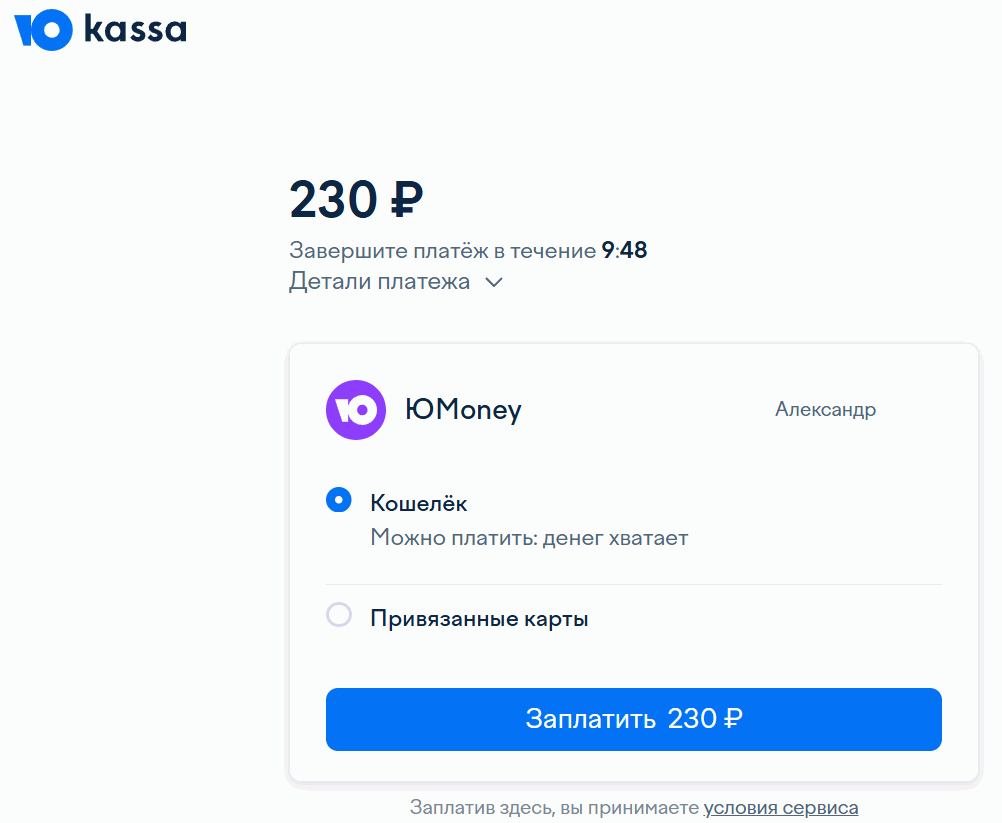
6. Как оплатить, если на платёжной странице предложена карта вместо кошелька
- Выберите способ «Банковская карта».
- Введите данные российской карты, если она поддерживается платёжной формой.
- Проверьте сумму.
- Подтвердите платёж в приложении банка или по SMS.
- Сохраните чек.
По справке ЮMoney, на сайте ЮMoney можно платить с российских карт Visa, Mastercard, UnionPay и «Мир». Для оплаты с карты без привязки стандартный лимит может составлять 15 000 ₽ за одну операцию. У отдельных магазинов и способов оплаты могут быть свои ограничения.
7. Что проверить перед подтверждением платежа
- Адрес сайта должен быть именно
https://yoomoney.ru/ или платёжная страница ЮKassa/ЮMoney, если вас туда перенаправил магазин.
- Сумма должна совпадать с выбранным тарифом.
- Email должен быть введён без ошибок.
- Проверьте условия возврата и оферту продавца.
- Не сообщайте никому SMS-коды, пароли, CVC/CVV и push-коды подтверждения.
8. Если платёж не прошёл
- Проверьте баланс ЮMoney и историю операций.
- Проверьте лимиты кошелька и карты.
- Проверьте, не заблокировал ли банк операцию.
- Попробуйте другой способ: кошелёк ЮMoney, банковская карта, СБП или QR-код, если они доступны.
- Если деньги списались, но заказ не активировался, сохраните чек и обратитесь в поддержку магазина.
- Если проблема на стороне ЮMoney, обратитесь в чат поддержки ЮMoney через сайт или приложение.
9. Краткий чек-лист
- Зарегистрировать кошелёк на yoomoney.ru.
- При необходимости повысить статус кошелька до именного или идентифицированного.
- Пополнить кошелёк с карты, через СБП или QR-код.
- Открыть сайт.
- Выбрать тариф, указать email, ник/ID и сервер.
- Выбрать YooMoney как способ оплаты.
- Проверить сумму и получателя.
- Подтвердить платёж.
- Сохранить чек и дождаться письма/активации.
Полная инструкция: кошелёк Wallet One (W1)
Wallet One (W1) — платёжный сервис. Официальный сайт: https://www.w1.ru
1. Регистрация кошелька
- Перейдите на https://www.w1.ru
- Нажмите «Регистрация»
- Введите номер телефона или email
- Подтвердите кодом
- Создайте пароль
- Войдите в личный кабинет
2. Пополнение кошелька
С банковской карты
- Нажмите «Пополнить»
- Выберите «Банковская карта»
- Введите сумму
- Введите данные карты
- Подтвердите оплату
Через QR / СБП
- Выберите «СБП» или QR
- Откройте банковское приложение
- Отсканируйте QR
- Подтвердите платёж
3. Оплата на сайте
- Перейдите на сайт
- Выберите товар
- Введите email и данные
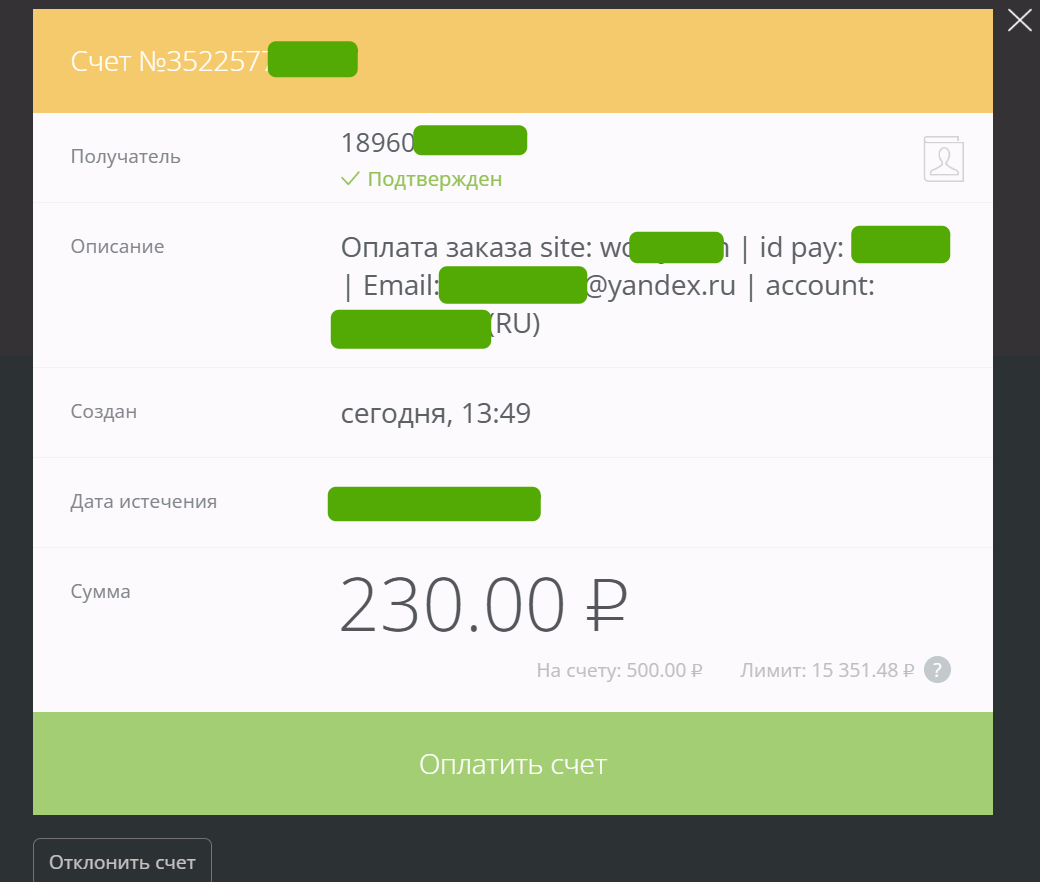
- Выберите способ оплаты (если есть W1 или карта)
- Подтвердите платёж
4. Важно
- Проверяйте сайт перед оплатой
- Не передавайте коды
- Сохраняйте чек
|